
我与网站建设者的关系状态刚刚变为“很复杂”。
133年。这就是我攒钱买下那块梦寐以求的手表所需的时间。
三瓶我最喜欢的威士忌怎么样?一瓶半我最喜欢的须后水怎么样?我的梦想之车(虽然是乐高版的)怎么样?或者一副新的 AirPods 怎么样?
如果我将网站从 Wix 转移到 Hostinger 省下的钱存起来,那么我可以在 12 个月内买得起其中任何一款。
上个月,我稍微审核了一下我的网站,发现我可能在 Wix 上托管一个非常基础的网站时花费过高。事实上,我算了一下,如果我从 Wix 转到 Hostinger,前四年每年可以省下 168 美元,之后每年大约 60 美元。
这至少可以部分弥补我对威士忌的热爱以及无法保留AirPods的遗憾。但这篇文章并非关于我的梦幻购物清单,而是关于我从 Wix 转到 Hostinger 后发生的事情。
我为什么要转到 Hostinger?
简短的回答是:我的口袋里有更多的钱。
正如我之前提到的,凭借优惠的介绍价格,通过转换到 Hostinger,我每年可以节省 168 美元。
我要迁移的网站很简单。它包含一个博客、一个简短的作品集、一些关于我自己的信息以及一些链接。虽然我必须从头开始重建网站,但我估计这不会超过一两个小时(你可以在下面查看实际耗时)。对我来说,现在花几个小时来攒下未来四年的672美元,是一个很容易的决定。
然而,并非所有网站都如此。我在 Wix 上还有其他网站,比如一个用来推广我的武术教练业务的网站。它有一个预订系统、一个支持直销的在线商店,以及一系列我多年来创建的页面。
虽然大部分功能我都能用 Hostinger 完成,但迁移网站所需的时间和精力似乎不值得。而且,我觉得 Wix 网站的性价比很高,所以还是会继续用下去。
从 Wix 迁移到 Hostinger:如何
第一步:失败
这并不出乎意料,Wix 和 Hostinger 的配合并不好,我无法直接从一个平台迁移到另一个平台。诚然,这是使用网站构建器的最大缺点之一;他们不喜欢彼此共享代码。
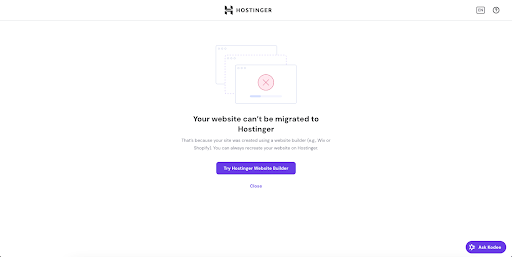
第 2 步:从头开始
看来我得从头开始搭建我的网站了。没关系,我们开始吧。
我面临两个选择。首先,使用 Hostinger 的 AI 网站构建器;其次,从模板中选择。我内心深处想选择模板,但 Hostinger 的数据显示,85% 的用户选择 AI 创建。所以,我打算两个都试试。
先用AI。我希望能尽可能地复制我现有的网站。所以我给它起了个品牌名,并描述了我现有的功能。接下来看看会发生什么。
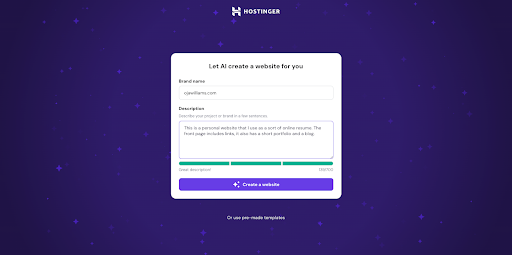
还不错。它创建了我需要的页面(大部分)。设计简洁,功能齐全。但说实话,它并没有给我什么灵感,有点……嗯,乏味。
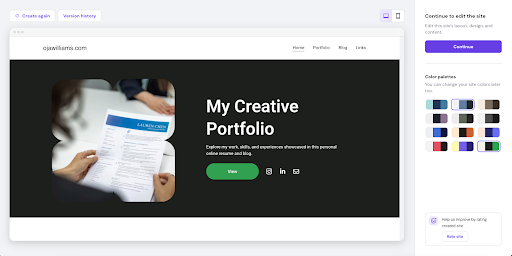
我测试过很多AI建站工具,设计平淡无奇的情况很常见。说实话,这没什么大不了的,反正我得修改一下,估计很快就能改得好看了。
但对我来说,一个设计精良的模板能提供更多灵感。我的意思是,只要比较一下下面的模板和上面AI生成的模板,就会发现它们完全是两个不同的级别。
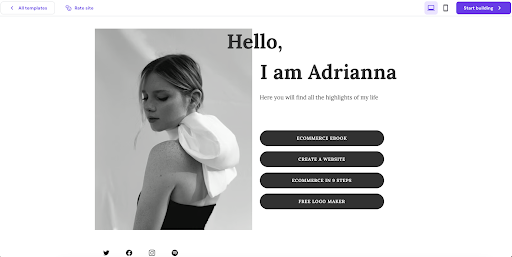
这个模板和我在Wix上用的那个非常相似,迁移起来会方便很多。抱歉,AI,你这次落后了。
步骤 3:填充我的网站
图片1 / 2
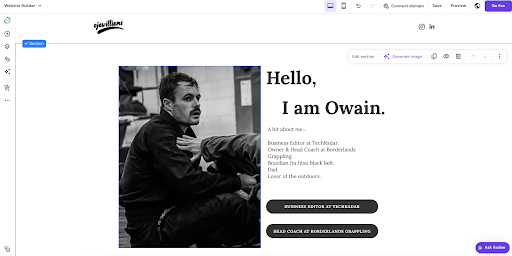
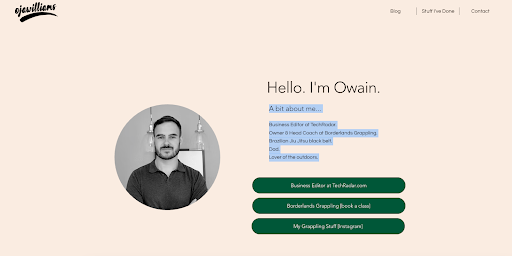
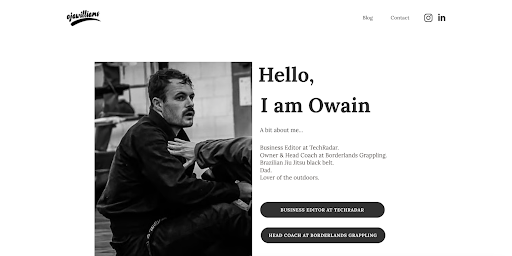
经过13分钟的编辑,我的主页大致上已经符合我的要求了。可惜的是,现在模板上我的头像看起来不那么有灵感了。也许我们以后会尝试修复这个问题。
其实我觉得这个比原来的好看多了(滚动图片比较一下)。但我还需要添加一个博客、一个作品集和一个联系页面才能完成。先写博客吧。
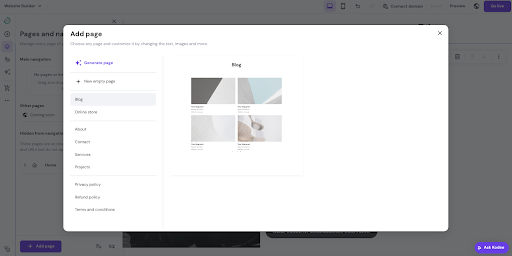
博客页面选择不多,但我喜欢这个布局,所以一切都很顺利。我们先用我以前网站的内容来填充它吧。
第四步:再次失败
我点击了浏览器上的“后退”按钮,因为我想回到主页。结果它把我带回了模板,我所有的工作都丢失了。噗, 我13分钟的生命就此化为泡影。
说实话,我很庆幸自己在这个时候犯了错误,而不是在几个小时后才开始我的旅程。
我或许应该预料到会发生这样的事情,但我肯定不是第一个犯这种错误的人。它告诉我网站正在保存,但我哪儿也找不到。Hostinger,下次你能至少给我一个警告吗?
步骤 5:返回填充我的网站
好的,我回来更新我的博客了。说实话,这些都需要更新,因为我从2022年就没发过任何东西了(是的,我对自己很失望)。不过现在我先把旧网站上的帖子转移过来,这样那里还能看到点东西。
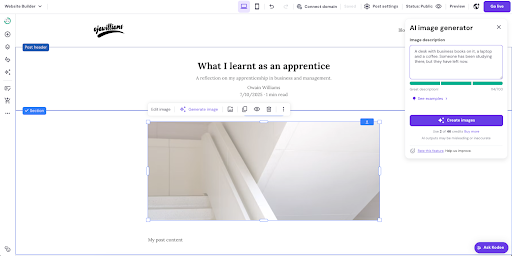
我博客上的图片有点无聊。看看 Hostinger 的 AI 图片生成器能不能帮我创作一些更有趣的东西。
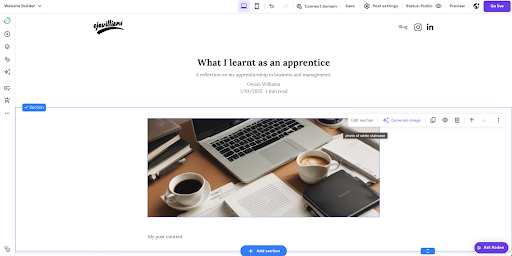
(图片来源:Hostinger)
我尝试了几个提示才找到合适的。比我之前的好多了,但AI还是有些怪异(咖啡杯弯了,键盘变形了)。现在这样就行了,我们继续吧,以后我会更新的。
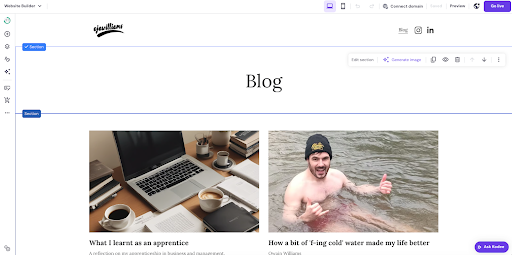
复制粘贴,然后格式化一下,我的博客就完成了。虽然还需要一些工作,但我可以改天再做。接下来是联系页面。
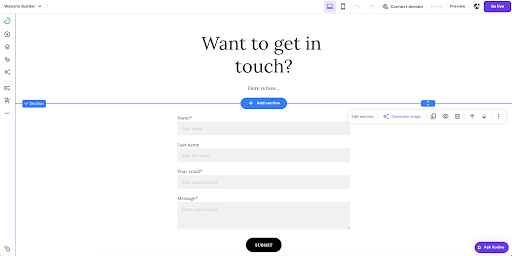
好的,这花了不到5分钟。一个简单的联系表格和一些联系方式就完成了。
接下来,我要上传我的作品集。实际上,我需要花点时间彻底修改一下,但我打算直接上传,然后隐藏页面,这样等我有时间的时候就可以开始上传了。
我在“项目”下找到了一个看起来合适的页面。我已将其填充并隐藏。让我们开始上线这个网站吧。
步骤 6:连接我的域名
太棒了!我在线,但使用的是一个临时域名。所以我需要把其他网站的域名连接到这个网站。
我使用了 Hostinger 的 AI 助手来解决这个问题。与我尝试过的其他工具不同,它不仅会引导我查看一些帮助文章,还提供了简单的分步指南。于是,我按照提示操作,大约 30 分钟后,我的网站上线了。
第七步:反思和幻想购物
总的来说,搭建网站、复制内容以及关联域名大约花了1.5个小时。虽然开发一些功能花了一点时间,但过程还算顺利。当然,这是一个非常简单的网站,我不需要从头开始编写任何内容,但这一切的快速完成仍然让我印象深刻。
现在我需要做的就是取消我的 Wix 订阅并订购我的第一瓶威士忌……或者是须后水?