
对于建站新手来说,选择 Hostinger 作为主机服务商,再配合 Elementor 作为页面编辑器,可以以最低成本获得功能强大、操作简单且网站外观专业的解决方案。
原因
- Hostinger 提供超低价主机 + 免费域名 + 一键安装 WordPress,非常适合预算有限的新手。
- Elementor 提供可视化编辑,拖拽式页面搭建,无需写代码,适合没有技术背景的人。
这两个工具结合,能帮新手快速建站并节省大量时间和金钱。
对于没有技术基础的新手来说,建站最怕的就是复杂的安装流程和难以理解的代码。如果你正打算创建一个博客、作品集网站,甚至小型企业官网,那么“Hostinger + Elementor”的组合将是性价比最高、最简单的选择。
这篇文章将详细解释为什么这两款工具完美搭配,并手把手教你如何使用它们快速上线自己的网站。
✅ Hostinger:价格亲民、功能全面的新手首选

Hostinger 是全球最受欢迎的虚拟主机服务商之一,尤其适合建站预算有限的新手。为什么?
- 一键安装 WordPress,免去复杂的技术操作。
- 价格超低,入门套餐每月仅需 $1.99。
- 免费 SSL 和免费域名,降低初始建站成本。
- 提供中文界面和支持,新手更容易上手。
📌 访问 Hostinger 官网:点击这里注册 Hostinger
✅ Elementor:拖拽式可视化编辑,零代码建站神器
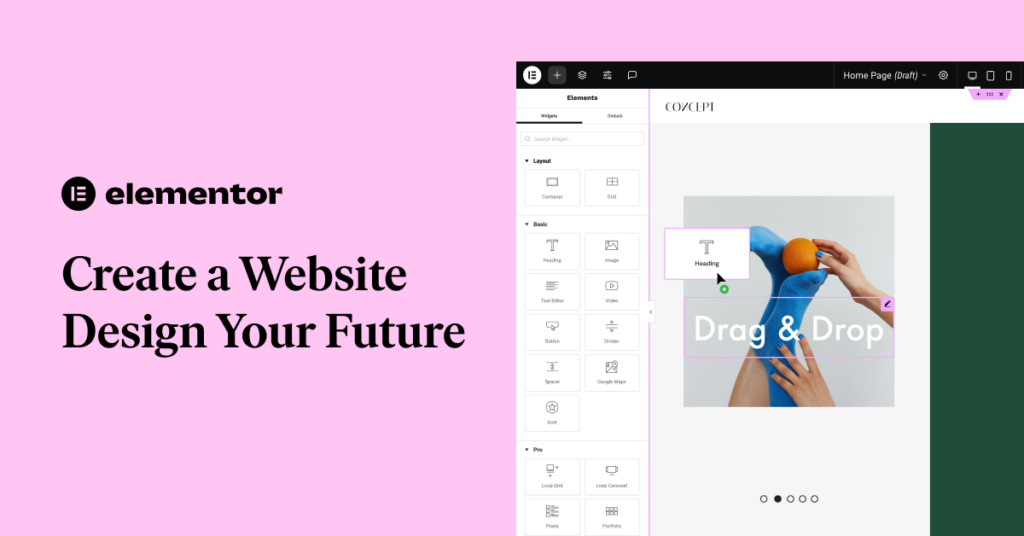
对于新手来说,WordPress 虽然强大,但默认编辑器操作相对复杂。而 Elementor 让你像搭积木一样设计页面:
- 完全可视化操作,拖拽元素即可创建页面。
- 提供数百个专业模板,直接套用。
- 支持移动端优化,让你的网站自适应手机端。
- 与大多数 WordPress 主题兼容(推荐 Astra 或 GeneratePress)。
📌 访问 Elementor 官网:立即下载 Elementor
✅ 为什么这两者组合最适合新手?
- 成本最低
- Hostinger 入门套餐 + Elementor 免费版 = 几乎零成本上线网站。
- 安装简单
- Hostinger 提供 WordPress 一键安装,Elementor 插件直接在后台安装即可。
- 无需写代码
- Elementor 的拖拽式设计让建站变得像搭乐高一样简单。
- 灵活扩展
- 后期可以升级 Hostinger 套餐或 Elementor Pro,无需重新搭建网站。
- 中文支持
- Hostinger 界面中文化,Elementor 有中文教程,新手无压力。
✅ 建站步骤:Hostinger + Elementor 完整流程
- 注册 Hostinger 主机套餐
- 选择入门套餐(建议购买 12 个月以上,赠送免费域名)。
- 一键安装 WordPress
- 在 Hostinger 控制面板选择 WordPress 安装程序。
- 登录 WordPress 后台
- 域名/wp-admin → 输入账户信息。
- 安装 Elementor 插件
- 插件 → 安装插件 → 搜索“Elementor” → 安装并启用。
- 选择一个主题
- 推荐 Astra(轻量级,适合 Elementor)。
- 导入 Elementor 模板
- 打开页面 → 使用 Elementor 编辑 → 导入模板 → 自定义。
- 添加内容并发布
- 撰写文章、上传图片、优化 SEO,网站即可上线。
✅ 优缺点分析
优势:
- ✅ 成本低,最适合预算有限的新手。
- ✅ 安装流程简单,无需任何代码知识。
- ✅ 页面美观,支持移动端自适应。
- ✅ 可扩展性强,后期升级无压力。
- ✅ 大量中文教程和社区支持。
不足:
- ❌ 免费版 Elementor 功能有限,可能需升级 Pro。
- ❌ Hostinger 低价套餐仅适合小流量网站。
- ❌ 新手需要时间熟悉 Elementor 界面。
✅ 总结
对于新手来说,“Hostinger + Elementor”的组合可以用四个字概括:省钱、省心。它不仅降低了建站门槛,还能帮你快速上线一个专业网站,无需技术背景。
📌 立即开始你的建站之旅:
🔥 提示:如果你的目标是做博客或小型企业官网,这套组合足够用。如果你想要更高性能,可以考虑 SiteGround + Elementor。
关键词:
- Hostinger + Elementor
- 新手建站最佳方案
- WordPress 可视化建站
- 建站教程零基础
- Elementor 怎么用