通過下達測試訂單,可以確保訂單處理、庫存、運輸、電子郵件通知和稅收的結帳流程和設置都正確無誤。
測試訂單是要收費的。任何已取消和退款的訂單,均未支付或收取交易費用。應該在商店設置期間,或每當更改付款設置時至少下一個測試訂單。
有三種方法下測試訂單:
- 使用Shopify的Bogus Gateway模擬交易。
- 使用真實的支付提供商,然後立即取消並退還訂單。
- 如果使用的是Shopify Payments,則可以按照這些說明測試配置。
通過模擬交易來下測試訂單
Desktop操作步驟
1、在Shopify後台中,轉到Settings > Payment providers
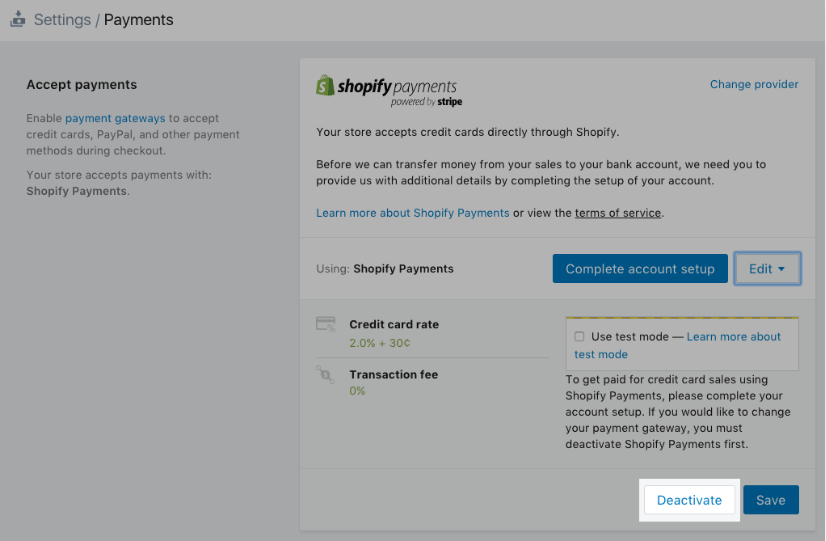
2、如果啟用了信用卡付款服務提供商,請在繼續之前停用它。點擊Edit,然後點擊Deactivate,然後確認取消激活:
3、現在應該看到Accept credit cards部分。在該部分中,點擊Add a provider
4、選擇Third party credit card provider,然後打開Provider下拉菜單。
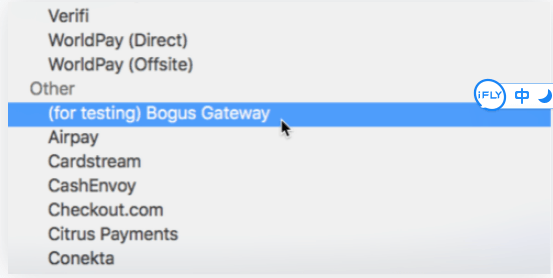
5、在Other下,選擇(for testing) Bogus Gateway:
6、點擊Continue,然後點擊Activate
7、轉到在線商店並按客戶的意願下訂單。結賬時,請輸入以下信用卡詳細信息,而不是真實號碼:
| 信用上的名字 | 進入Bogus Gateway |
| 信用卡號 | 依次輸入其中的每一個以模擬不同類型的交易:
|
| CVV | 輸入任意3位數字(例如111) |
| Expiry Date 到期日 | 輸入將來的任何日期。 |
8、完成測試後,在Shopify後台的Change provider頁面上點擊Payment providers以重置付款服務提供商。
iPhone&Android操作步驟
1、在Shopify app中,轉到Store > Settings
2、在Store settings下,點擊Store settings。
3、如果啟用了信用卡付款服務提供商,請在繼續之前停用它。點擊Edit,然後Deactivate,然後確認停用:
4、現在應該看到Accept credit cards部分。在該部分中,點擊Add a provider
5、選擇Third party credit card provider,然後打開Provider下拉菜單。
6、在 Other下,選擇 (for testing) Bogus Gateway:
7、點擊Continue,然後點按Activate。
8、轉到在線商店並按客戶的意願下訂單。結賬時,請輸入以下信用卡詳細信息,而不是真實號碼:
| 信用卡上的名字 | 進入Bogus Gateway |
| 信用卡號 | 依次輸入其中的每一個以模擬不同類型的交易:
|
| CVV | 輸入任意3位數字(例如111) |
| 到期日 | 輸入將來的任何日期。 |
9、完成測試後,在Shopify後台的Change provider頁面上點擊Payment providers以重置付款服務提供商。
使用真實交易下達測試訂單
步驟如下:
1、確保已設置要測試的付款服務提供商。
2、以客戶的身份從商店購買,並使用真實的信用卡詳細信息完成結賬。
3、如果使用的是第三方支付提供商,請登錄支付提供商並確保已處理資金。
4、盡快取消並退還訂單以退款,避免支付任何交易費用。
備註
如果在下測試訂單後但在取消測試訂單之前開始新的結算週期,那麼將需要支付交易費用,但是仍然可以在支付賬單後取消訂單。您將收到帳戶中的交易信用額度,可以將其用於未來的交易費用。
測試運貨設置
通過下達測試訂單來確保送貨settings正確無誤。例如,如果為特定訂單價值提供免費送貨,那麼可以測試符合免費送貨的訂單,以確保應用送貨折扣。
測試電子郵件通知
通過下載測試訂單來查看電子郵件通知。要接收電子郵件通知,請在結帳時輸入電子郵件地址。可以從Shopify管理員自定義電子郵件模板。
 繁體中文
繁體中文  简体中文
简体中文